
本記事では、txtドキュメントを使って一度に複数の発注を行うことができる、Batch Orderの発注方法を紹介します。
また、本記事で紹介する機能は、CQG Integrated Client、およびCQG QTraderでのみご利用いただけます。
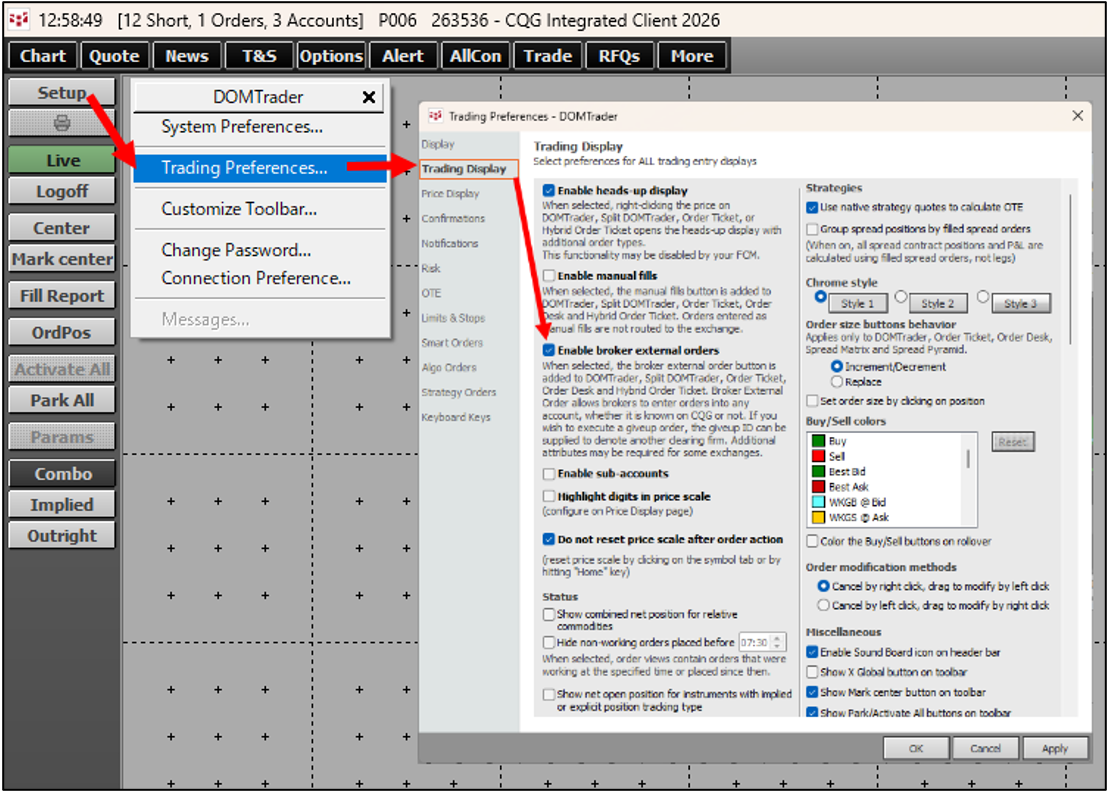
1. オーダールーティングにログオン後、「Setup」>「Trading Preferences」>「Trading Display」>「Enable broker external orders」にチェックを入れます。
2. メモ帳アプリやwordなどを使って、以下の形式に沿い注文電文を作成後、任意の場所にtxtファイル形式で保存します。
先物の場合:
[Account Number], [買い/売り], [注文枚数], [銘柄コード], [注文タイプ], [指値/逆指値], [ストップリミットの指値], [有効期限], [GTD注文の有効期限], [注文有効化時間], [スペキュレーションタイプ], [Open/Close instruction], [External account number}, [External account attributes], [注文コメント]
オプションの場合:
[Account Number], [買い/売り], [注文枚数], [銘柄コード],[オプションタイプ],[権利行使価格], [注文タイプ], [指値/逆指値], [ストップリミットの指値], [有効期限], [GTD注文の有効期限], [注文有効化時間], [スペキュレーションタイプ], [Open/Close instruction], [External account number}, [External account attributes], [注文コメント]
| フィールド | 説明 |
|---|---|
| Account Number | 取引アカウント名を入力します。取引アカウント名は、板画面の左上から確認できます。
|
| 買い/売り | 買いであれば「B」、売りであれば「S」と入力します。 |
| 注文枚数 | 注文枚数を入力します。アイスバーグ注文の場合、「注文枚数/板表示枚数」のフォーマットで入力します。 例:1000/100 (1000枚の発注で、板表示枚数は100枚) ※アイスバーグ注文は、「DAY」かつ「LMT」の場合のみ発注可能です。 |
| 銘柄コード | 取引銘柄のコードを入力します。 オプション銘柄の場合、権利行使価格は権利行使価格のフィールドに入力してください。銘柄コードと権利行使価格フィールド両方に権利行使価格がある場合、システムはエラーを返します。 |
| オプションタイプ | オプションタイプを入力します。 コール:「C」または「CALL」 プット:「P」または「PUT」 |
| 権利行使価格 | 権利行使価格を入力します。 |
| 注文タイプ | 注文タイプを入力します。 成行:「MKT」 指値:「LMT」 逆指値:「STP」 ストップリミット:「STL」 |
| 指値/逆指値 | 成行の場合、本フィールドを空欄にします。 指値注文の場合、指値価格を入力します。 逆指値、ストップリミットの場合、逆指値価格を入力します。 |
| ストップリミットのリミット価格 | ストップリミットの場合、リミット価格を入力します。 |
| 有効期限 | 注文有効期限を入力します。入力可能な値は以下の通りです。 DAY GTC GTD 空欄の場合、注文有効期限はDAYになります。 |
| GTD注文の有効期限 | GTD注文の場合、有効期限を入力します。 入力フォーマットは「mm/dd/yyyy」または「dd/mm/yyyy」です。 |
| 注文有効化時間 | 注文を有効化する日付および時間を指定したい場合、本フィールドに入力します。 入力フォーマットは「ACT mm/dd/yyyy hh:mm:ss」または「ACT dd/mm/yyyy hh:mm:ss」です。 |
| スペキュレーションタイプ | 取引所からスペキュレーションタイプの指定を求められている場合、本フィールドに入力します。入力可能な値は以下の通りです。 SPEC ARB HEDGE |
| open/close instruction | 取引所からopen/close instructionの指定を求められている場合、本フィールドに入力します。入力可能な値は以下の通りです。 OPEN CLOSE CLOSEYST AUTO |
| External account number | FCM設定によりExternal account numberがある場合、本フィールドに入力します。 |
| External account attributes | External account用のextra attributesファイルがある場合、本フィールドに入力します。 入力フォーマットは「ファイル名 ファイル拡張子.」です。 |
| 注文コメント | 任意の注文コメントがある場合、225文字以内で本フィールドに入力します。 |
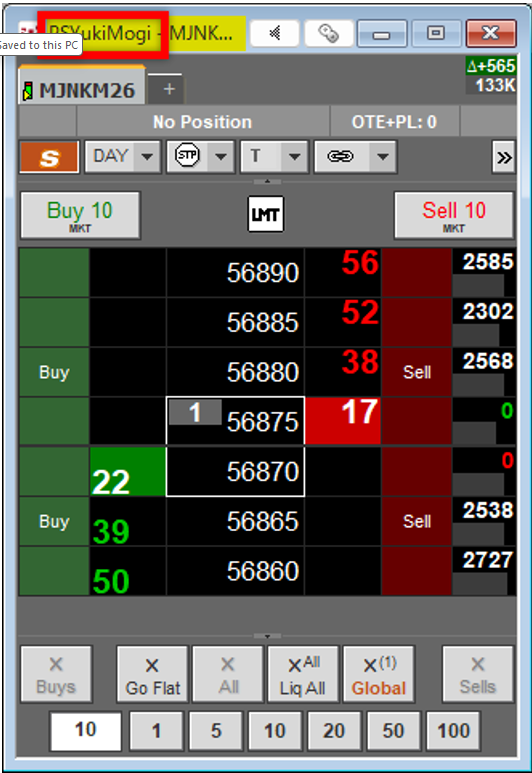
注文電文の入力例
PSYukiMogi, B, 1, MJNKM26, MKT
> OSE日経平均先物ミニ26年6月限を、成行で1枚、DAY注文として取引アカウント「PSYukiMogi」を使い買います。
PSYukiMogi, S, 3, MJNKM26, LMT, 57000, GTC
> OSE日経平均先物ミニ26年6月限を、指値価格57000で3枚、GTC指値注文として取引アカウント「PSYukiMogi」を使い売ります。
PSYukiMogi, B, 100/10, MJNKM26, LMT, 56900, DAY
>OSE日経平均先物ミニ26年6月限を、買い注文100枚、板表示枚数10枚、DAYアイスバーグ注文として取引アカウント「PSYukiMogi」を使い買います。
PSYukiMogi, S, 3, JNKM26, C, 56875, STP, 2540, GTD, 2026/06/08
>OSE日経オプション6月限コールオプション、権利行使価格56875を、逆指値価格2540で3枚のGTD、有効期限2026/06/08として、取引アカウント「PSYukiMogi」を使い売ります。
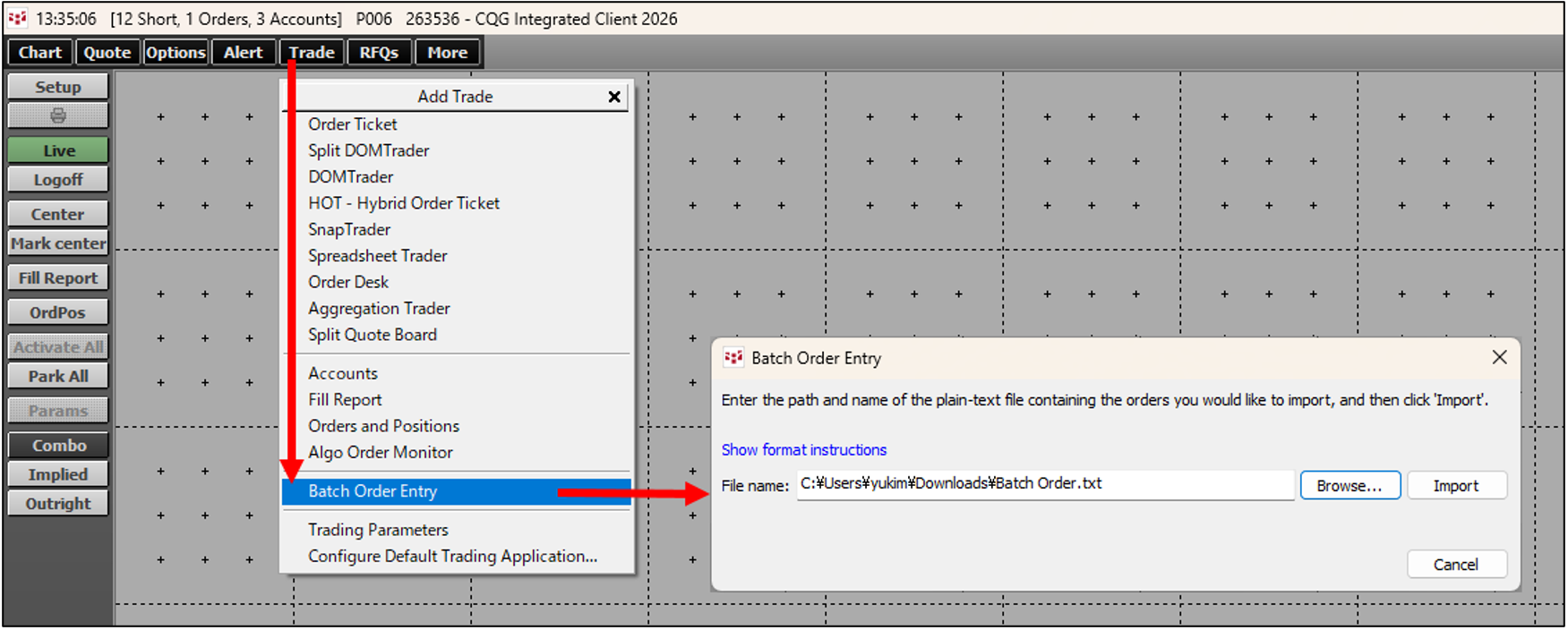
3. 「Trade」>「Batch Order Entry」をクリック後、ダイアログの「Browse...」をクリックして、作成したtxt.ファイルを指定後、「Import」をクリックします。
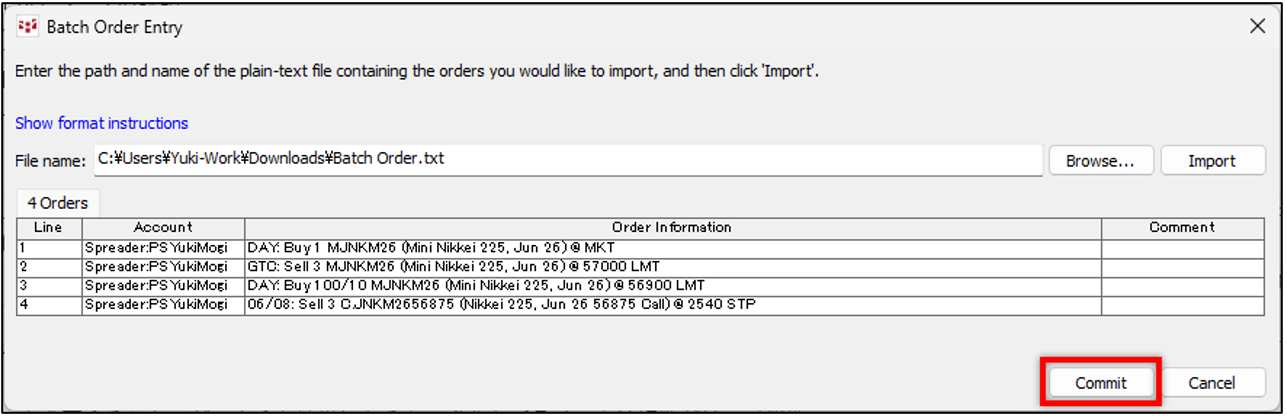
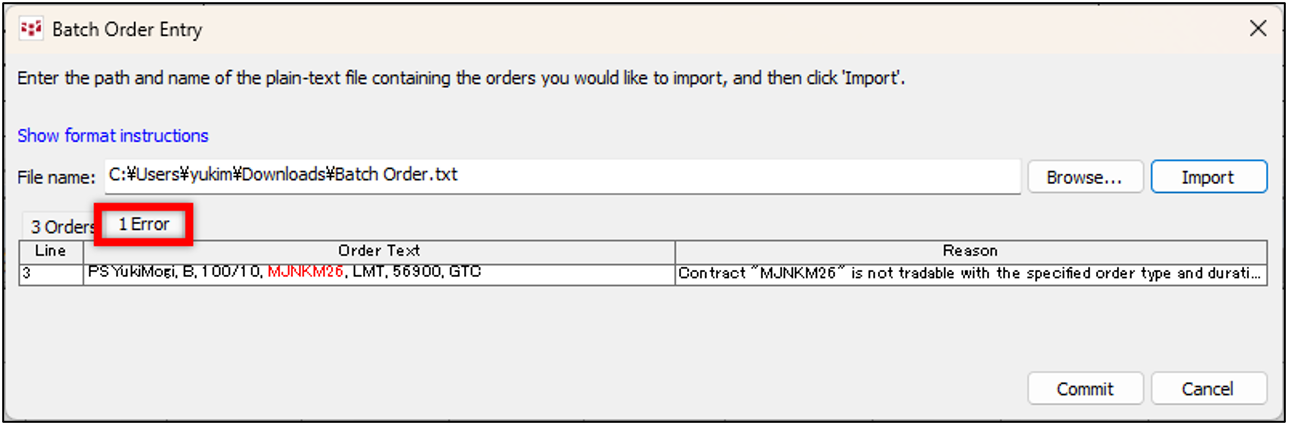
4. 正しく注文が読み込まれると、確認画面に表示されます。問題がなければ「Commit」をクリックしてCQGサーバーへ注文電文を送信します。
「Commit」をクリックした時点では注文はまだ取引所へは送信されず、CQGのサーバー内に待機しています。
注文電文に誤りがある場合、「Error」タブが表示され、誤りのある箇所(赤文字)と理由が表示されます。
5. CQGサーバーへ送信された注文は、Orders and Positionsの「Orders」>「Parked」タブから確認できます。
各注文の左側にある「ACT」をクリックして各自発注したり、Orders and Positions左下の「Activate Buys/Sells/All」をクリックして一括発注することもできます。
前述の「注文有効化時間」が指定されていない限り、これらの注文が自動で取引所へ発注されることはございません。
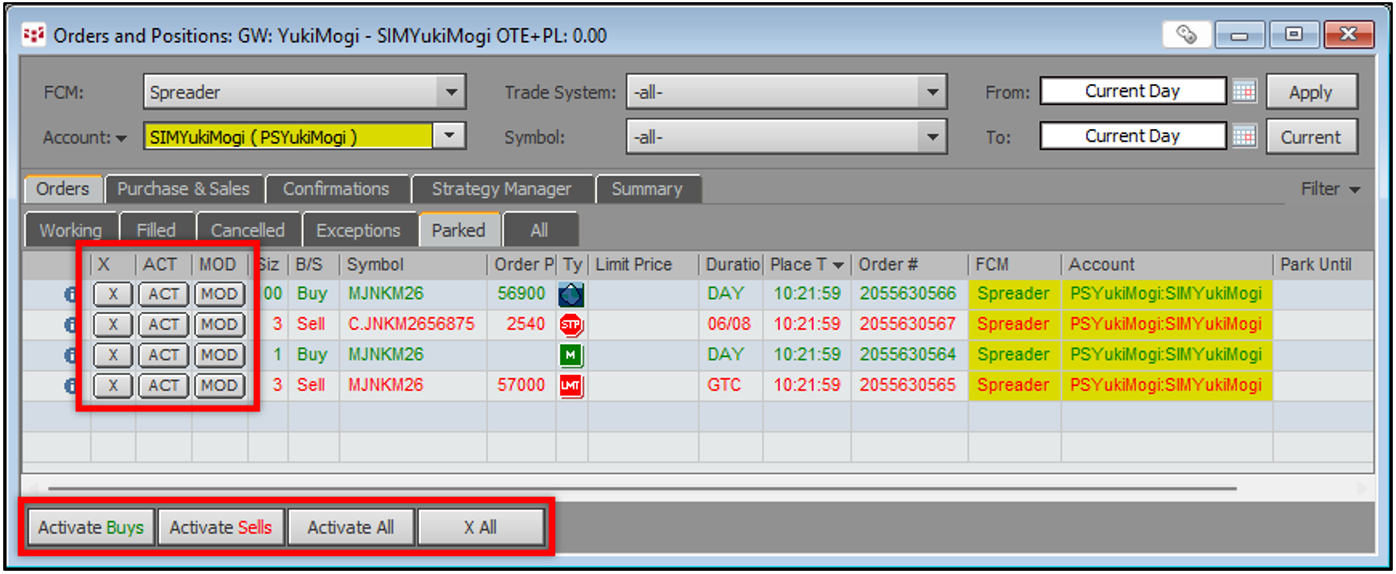
各注文の左側にある「X」をクリックすると対象の注文をキャンセルします。Orders and Positions画面左下の「X All」は全注文をキャンセルします。